
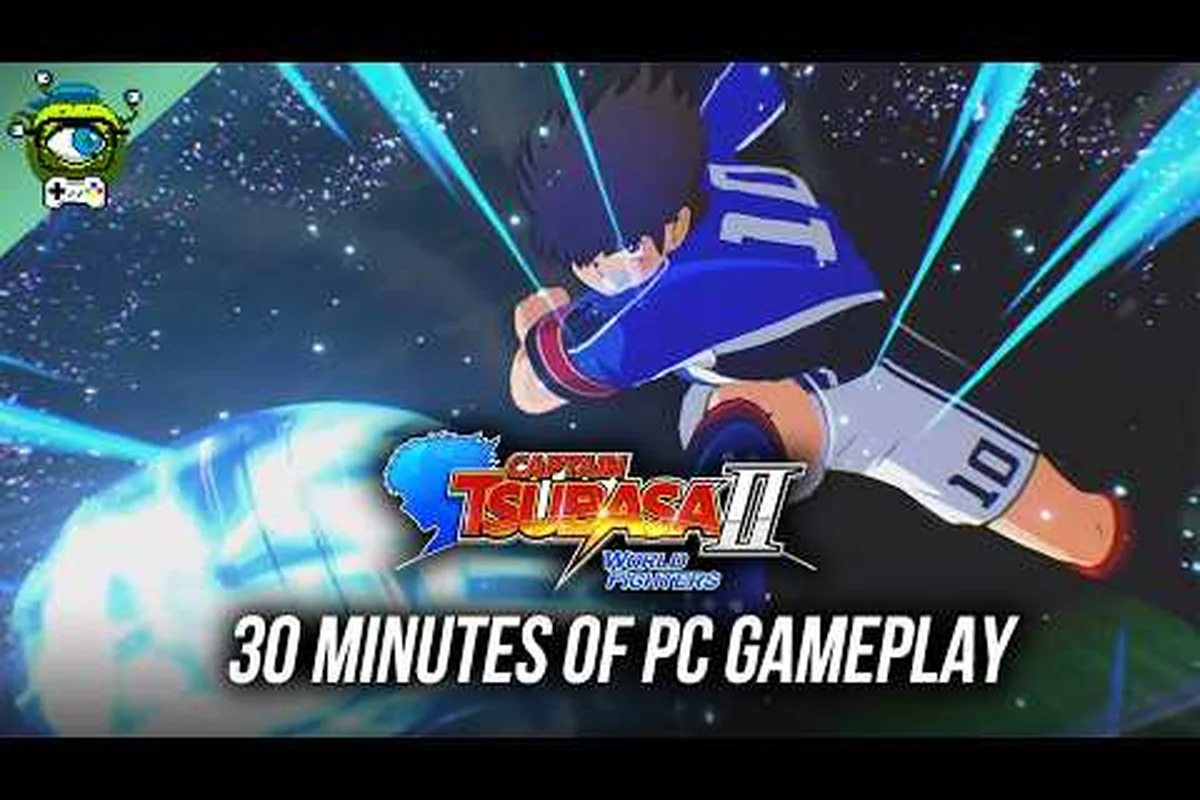
Die richtigen Captain Tsubasa 2: World Fighters Einstellungen für schwache PCs zu finden, ist der Unterschied zwischen einem flüssigen 60fps-Spiel und einer ruckelnden Diashow während Hyugas Tigerschuss. Die offiziellen Mindestanforderungen von der Steam-Store-Seite verlangen ein Windows 11-Betriebssystem, einen Intel Core i5-10600K oder AMD Ryzen 5-5600X, 16GB RAM und eine NVIDIA GTX 1650 Super oder AMD RX 5600 XT – was einen großen Teil älterer Gaming-Laptops ausschließt. Da das Spiel stilisierte Anime-Grafiken von TAMSOFT anstelle von schwerer Partikel-Renderung verwendet, gibt es erheblichen Spielraum, die Grafik herunterzuregeln, während die kernige Fußball-Action scharf bleibt. Dieser Leitfaden erklärt genau, welche Einstellungen du ändern solltest, wie viel Speicherplatz du tatsächlich benötigst und wie du auf Hardware, die unter den aufgeführten Anforderungen liegt, spielbare Bildraten erreichst.
Die offiziellen Systemanforderungen und den Speicherbedarf verstehen
Bevor du irgendeinen In-Game-Regler anfasst, musst du wissen, was die Entwickler offiziell empfehlen und wie viel Festplattenspeicher das Spiel tatsächlich verbraucht. Die Captain Tsubasa 2: World Fighters Download-Größe wird auf Steam mit etwa 23GB angegeben, und die Captain Tsubasa 2: World Fighters Installationsgröße entspricht nach dem Entpacken diesem Wert, also solltest du mindestens 25-30GB freihalten, um Patch-Probleme zu vermeiden. Die offiziellen Mindestanforderungen zielen auf 1080p bei 30fps ab, während die empfohlene Konfiguration laut Bandai Namcos Produktseite auf flüssiges 60fps-Spiel auf moderner Hardware abzielt.
| Komponente | Mindestanforderung | Empfohlene Anforderung |
|---|---|---|
| Betriebssystem | Windows 11 | Windows 11 |
| CPU | Intel Core i5-10600K / AMD Ryzen 5-5600X | Intel Core i7-10700K / AMD Ryzen 7-5800X |
| RAM | 16GB | 16GB |
| GPU | NVIDIA GTX 1650 Super / AMD RX 5600 XT | NVIDIA RTX 3060 / AMD RX 6700 XT |
| Speicher | 23GB verfügbar | 23GB SSD empfohlen |
| Erwartete Leistung | 1080p / 30fps | 1080p / 60fps |
Die Windows 11-Anforderung ist eine kritische Falle für Spieler, die noch Windows 10 verwenden, da das Spiel sie als harte Anforderung und nicht als Vorschlag auflistet. Community-Berichte deuten darauf hin, dass einige Spieler das Spiel mit Kompatibilitätsflags unter Windows 10 zum Laufen gebracht haben, aber das ist unverifiziertes Terrain, das nach zukünftigen Patches brechen könnte. Wenn du Windows 10 verwendest, überprüfe die offiziellen Bandai Namco-Supportseiten vor dem Kauf, da ein erzwungenes Betriebssystem-Upgrade Kosten und Aufwand zu deiner Captain Tsubasa 2: World Fighters PC-Leistungsleitfaden-Reise hinzufügt. Für Laptop-Nutzer sind die Captain Tsubasa 2: World Fighters Laptop-Anforderungen praktisch identisch mit den Desktop-Spezifikationen, aber thermische Drosselung bedeutet, dass du während langer Spiele niedrigere anhaltende Taktraten erwarten solltest.
Optimierte Grafikeinstellungen für schwache PCs
Der Kern jeder Captain Tsubasa 2: World Fighters Einstellungen für schwache PCs-Strategie dreht sich darum, die GPU-Last zu reduzieren, während die Anime-Ästhetik erhalten bleibt, die die Serie ikonisch macht. Laut dem offiziellen X-Account des Spiels sind die effektivsten Optimierungen das Deaktivieren dynamischer Schatten, das Senken der Stadionmengen-Details und das Begrenzen der Auflösung auf 1080p. Der stilisierte Cel-Shading-Kunststil bedeutet, dass du mehrere anspruchsvolle Funktionen reduzieren kannst, ohne dass die visuelle Verschlechterung so auffällig ist wie bei einem fotorealistischen Sporttitel.
Auflösungs- und Skalierungsoptionen
Die Auflösung ist der größte Leistungshebel, und das Spiel bietet mehrere Möglichkeiten, sie zu steuern. Das Ausführen mit nativen 1080p mit einer Auflösungsskala von 75-85% liefert ein weicheres Bild, kann aber die Bildrate auf schwachen GPUs verdoppeln. Wenn dein Laptop-Bildschirm 1366x768 hat, erwäge, das Spiel mit dieser nativen Auflösung auszuführen, anstatt 1080p zu erzwingen, da die Reduzierung der Pixelanzahl direkt zu weniger Fragmenten führt, die die GPU schattieren muss.
| Einstellung | Schwacher PC-Wert | Mittlerer Wert | High-End-PC-Wert |
|---|---|---|---|
| Auflösungsskala | 75% | 100% | 100% |
| Anzeigemodus | Vollbild | Vollbild | Vollbild |
| VSync | Aus | Aus | Ein |
| Bildratenbegrenzung | 60fps | 60fps | 60fps oder 120fps |
Der Vollbildmodus ist für schwache PCs nicht verhandelbar, da der randlose Fenstermodus den Desktop-Compositor zwingt, aktiv zu bleiben, was wertvolle GPU-Zyklen stiehlt. VSync sollte aus bleiben, es sei denn, du erlebst Screen Tearing, da es Eingabeverzögerung einführt, die bei Super-Move-Timing-Fenstern wichtig ist. Die Bildratenbegrenzung auf 60fps ist eine kluge Wahl, selbst wenn deine Hardware sie nicht konstant erreichen kann, da sie verhindert, dass die GPU unnötige Frames rendert, die thermische Spitzen verursachen.
Schattenqualität und Stadiondetails
Dynamische Schatten sind das teuerste Feature in der Rendering-Pipeline des Spiels, und sie vollständig zu deaktivieren ist die beste einzelne Änderung, die du vornehmen kannst. Die offizielle Anleitung von Bandai Namco EU bestätigt, dass das Senken der Schattenqualität eine der effektivsten Optimierungen für Steam Deck und schwache Laptops ist. Da die Kamerawinkel des Spiels während Super Moves Bodenschatten ohnehin oft verdecken, ist der visuelle Verlust während des tatsächlichen Gameplays minimal.
-
Dynamische Schatten: Auf Aus oder Niedrig setzen – das spart je nach Szene 15-25% GPU-Last
-
Stadionmengen-Details: Auf Niedrig setzen – Mengen-Rendering verbraucht VRAM und Füllrate
-
Texturqualität: Auf Mittel lassen – Texturen sind stilisiert, sodass der Unterschied zwischen Mittel und Hoch subtil ist
-
Effektdichte: Auf Niedrig setzen – reduziert Partikeleffekte während Spezialbewegungen
-
Charakterschatten: Auf Aus setzen – einzelne Charakterschatten sind weniger anspruchsvoll, kosten aber trotzdem Leistung
-
Umgebungsverdeckung: Auf Aus setzen – dieser Post-Processing-Effekt ist teuer und im Anime-Kunststil kaum sichtbar
Die Stadionmengen-Details-Einstellung ist besonders wichtig, da das Spiel Tausende einzelner Zuschauer rendert und jeder einzelne Draw Calls hinzufügt, die sowohl die CPU als auch die GPU belasten. Auf einem schwachen PC wird die Menge bei Niedrigen Einstellungen zu einem Farbklecks, was akzeptabel ist, da dein Fokus auf dem Ball und der Spielerpositionierung liegt. Die Effektdichte steuert die Partikelausbrüche während Super Moves, und obwohl das Senken die Spezialbewegungen weniger auffällig macht, verhindert es Bildrateneinbrüche genau dann, wenn du präzises Eingabe-Timing benötigst.
High-End-PC-Einstellungen für maximale visuelle Wiedergabetreue
Während sich dieser Artikel auf schwache Hardware konzentriert, hilft das Verständnis der Captain Tsubasa 2: World Fighters Einstellungen für High-End-PCs dir zu wissen, was du priorisieren solltest, wenn du später aufrüstest. Die empfohlenen Spezifikationen des Spiels zielen auf flüssiges 60fps bei 1080p ab, aber High-End-Systeme können mit dichten Stadiondetails und vollen Effekten darüber hinausgehen. Der offizielle X-Account erwähnt, dass High-End-Systeme Ultra-Einstellungen mit dichten Stadiondetails und höherer Auflösungs-Renderung für die dramatischen Super-Move-Kamerawinkel ausführen können.
| Einstellung | High-End-PC-Wert | Ultra-PC-Wert |
|---|---|---|
| Auflösungsskala | 100% | 100% oder höher |
| Dynamische Schatten | Hoch | Ultra |
| Stadionmengen-Details | Hoch | Ultra |
| Texturqualität | Hoch | Ultra |
| Effektdichte | Hoch | Ultra |
| Umgebungsverdeckung | Ein | Ein |
| Kantenglättung | TAA | TAA + Schärfung |
Die Kantenglättungs-Wahl ist auf High-End-Systemen wichtiger, da die stilisierten Konturen bei niedrigeren Einstellungen zackig aussehen können. Temporale Kantenglättung (TAA) ist der beste Kompromiss zwischen Bildqualität und Leistung, während MSAA zu teuer für die marginale Verbesserung ist, die es bietet. Wenn du eine NVIDIA RTX-Karte hast, kannst du mit DLSS experimentieren, falls das Spiel es unterstützt, obwohl die stilisierten Kunststil-Artefakte der Hochskalierung weniger auffällig sind als bei realistischen Spielen.
Für Spieler, die über 1080p hinausgehen möchten, unterstützt das Spiel höhere Auflösungen, aber du solltest zuerst die native Auflösung deines Monitors überprüfen. Das Ausführen mit 1440p bei einer Auflösungsskala von 100% erfordert ungefähr die 1,8-fache GPU-Leistung von 1080p, also versuche dies nur, wenn du eine RTX 3060 oder besser hast. Die Captain Tsubasa 2: World Fighters Einstellungen für High-End-PCs beinhalten auch die Option, die Bildrate zu entsperren, aber 120fps ist die praktische Obergrenze, da das Animationssystem des Spiels an 60fps-Physik-Ticks gebunden ist.
Laptop-spezifische Leistungsoptimierung
Laptops stellen einzigartige Herausforderungen dar, da thermische Einschränkungen und Leistungsgrenzen oft bedeuten, dass du nicht dieselbe Leistung wie ein Desktop mit identischen Spezifikationen aufrechterhalten kannst. Die Captain Tsubasa 2: World Fighters Laptop-Anforderungen sind auf dem Papier gleich, aber in der Praxis musst du Kühlungs- und Akkuaspekte berücksichtigen. Wenn du auf einem Gaming-Laptop spielst, stelle zuerst sicher, dass du an das Netzteil angeschlossen bist, da die meisten Laptops die GPU-Takte im Akkubetrieb erheblich reduzieren, um die Akkulaufzeit zu verlängern.
Energie- und Wärmemanagement
Der erste Schritt für jeden Laptop-Spieler ist, den Windows-Energieplan auf Höchstleistung zu setzen und sicherzustellen, dass die dedizierte GPU des Laptops anstelle der integrierten Grafik verwendet wird. Viele Laptops haben einen Hybrid-Grafikmodus, bei dem die integrierte GPU leichtere Aufgaben übernimmt, und das Spiel könnte standardmäßig die falsche GPU verwenden. Du kannst das Spiel über die NVIDIA-Systemsteuerung oder die AMD-Adrenalin-Software zwingen, die dedizierte GPU zu verwenden.
| Laptop-Szenario | Empfohlene Aktion | Erwartetes Ergebnis |
|---|---|---|
| Nur integrierte GPU | Auflösung auf 720p senken, Schatten deaktivieren | 30-45fps im besten Fall |
| Dedizierte GTX 1650 | Niedrige Einstellungen verwenden, 1080p Auflösungsskala 85% | 50-60fps |
| Dedizierte RTX 3050 | Mittlere Einstellungen verwenden, 1080p | 60fps stabil |
| Thermische Drosselung | Bildrate bei 50fps begrenzen, Effektdichte reduzieren | Konsistente Bildrate |
Thermische Drosselung ist der stille Killer der Laptop-Leistung, und sie tritt auf, wenn die CPU oder GPU einen Temperaturschwellenwert erreicht und die Taktraten reduziert, um die Hardware zu schützen. Wenn du bemerkst, dass die Bildraten nach 15-20 Minuten Spielzeit sinken, drosselt dein Laptop wahrscheinlich thermisch. Lösungen umfassen das Anheben des Laptops für besseren Luftstrom, die Verwendung eines Kühlpads und das Reinigen von Staub aus den Lüftern. Das Begrenzen der Bildrate auf 50fps anstelle von 60fps kann ebenfalls helfen, da es die anhaltende Last reduziert und die Temperaturen niedriger hält.
Die Bildratenbegrenzung ist auf Laptops besonders wichtig, da sie verhindert, dass die GPU auf maximale Taktraten hochfährt und unnötige Wärme erzeugt. Stabile 50fps fühlen sich besser an als schwankende 45-60fps, da das konsistente Frame-Pacing wahrgenommenes Ruckeln reduziert. Wenn du einen Laptop mit 144Hz-Display hast, lass dich nicht versuchen, das Spiel unbegrenzt auszuführen, da das Animationssystem des Spiels nicht für Bildraten über 60fps ausgelegt ist und du Physik-Glitches sehen könntest.
Leistungsüberprüfung und Benchmarking
Schattenqualität und Mengendichte-Skalierung auf schwachen GPUs
Für schwache PCs sind die wirkungsvollsten Einstellungen dynamische Schatten und Stadionmengen-Details. Das vollständige Deaktivieren dynamischer Schatten kann 8-12 FPS auf einer GTX 1650 Super wiederherstellen, da die stilisierten Anime-Visuals mehr auf Cel-Shading-Charakterkonturen als auf realistischer Beleuchtung basieren. Das Senken der Mengendichte von Hoch auf Niedrig reduziert Draw Calls während Super-Move-Kamerawinkeln und verhindert Ruckeln, wenn Tsubasas Drive-Schuss ausgelöst wird. Begrenze die Auflösung auf 1080p und setze die Effektdichte auf Mittel – das hält 60fps während Spezialbewegungs-Zwischensequenzen aufrecht, ohne das dramatische Zoom-in-Framing zu opfern, das die Präsentation des Spiels definiert.
Sobald du die Einstellungen aus diesem Captain Tsubasa 2: World Fighters PC-Leistungsleitfaden angewendet hast, musst du überprüfen, ob die Änderungen die Leistung tatsächlich verbessert haben. Das Spiel enthält kein integriertes Benchmark-Tool, daher musst du externe Tools oder manuelle Beobachtung verwenden. Die zuverlässigste Methode ist, ein volles Spiel zu spielen und deine Bildrate mit dem Steam-Overlay oder einem Drittanbieter-Tool wie MSI Afterburner zu überwachen.
| Leistungsmetrik | Zielwert | Wie zu messen |
|---|---|---|
| Durchschnittliche Bildrate | 50-60fps | MSI Afterburner Overlay |
| 1% Low-Bildrate | Über 40fps | MSI Afterburner Overlay |
| Frame-Time-Konsistenz | Unter 20ms Abweichung | RTSS-Diagramm |
| GPU-Temperatur | Unter 85°C | MSI Afterburner |
| CPU-Temperatur | Unter 90°C | HWiNFO64 |
Die 1% Low-Bildrate-Metrik ist wichtiger als der Durchschnitt, da sie die Worst-Case-Frame-Zeiten während intensiver Momente wie Super Moves oder überfüllter Stadionszenen darstellt. Wenn dein 1% Low unter 30fps liegt, fühlt sich das Spiel ruckelig an, selbst wenn der Durchschnitt 60fps beträgt. Um das 1% Low zu verbessern, konzentriere dich auf die Reduzierung von CPU-Engpässen, indem du die Stadionmengen-Details und die Effektdichte senkst, da diese Einstellungen Draw Calls erzeugen, die die CPU belasten.
Beim Benchmarking solltest du dasselbe Spielszenario mehrmals spielen, um konsistente Ergebnisse zu erhalten. Das Eröffnungsspiel gegen die deutsche Mannschaft ist ein gutes Benchmark, da es mehrere Super Moves und ein volles Stadion enthält. Zeichne deine Bildrate während der ersten Halbzeit auf, notiere Einbrüche während Spezialbewegungen und passe dann die Einstellungen entsprechend an. Community-Tests deuten darauf hin, dass die Leistung des Spiels über Spiele hinweg konsistent ist, sodass ein einzelner Benchmark-Lauf normalerweise ausreicht, um deine Einstellungen zu validieren.
Wenn du nach dem Anwenden aller Low-End-Einstellungen immer noch Schwierigkeiten hast, spielbare Bildraten zu erreichen, erwäge, die Auflösung auf 900p oder 720p zu senken. Der stilisierte Kunststil skaliert ziemlich gut herunter, und das Spiel bleibt bei niedrigeren Auflösungen lesbar, da die Charakterkonturen kräftig und die UI-Elemente groß sind. Du kannst auch den Gamepad-Support-Leitfaden überprüfen, wenn du einen Controller verwendest, da die Eingabemethode die Leistung nicht beeinflusst, aber deine Wahrnehmung von Flüssigkeit beeinflussen kann.
Häufig gestellte Fragen
Welche Einstellung sollte ich auf einem schwachen PC zuerst ändern?
Deaktiviere zuerst dynamische Schatten, da sie das teuerste Rendering-Feature sind und die geringste visuelle Auswirkung im stilisierten Kunststil haben. Diese einzelne Änderung kann die Bildraten auf schwachen GPUs um 15-25% verbessern. Danach senke die Stadionmengen-Details, um CPU-Draw-Calls zu reduzieren.
Kann ich das Spiel unter Windows 10 ausführen?
Die offiziellen Anforderungen listen Windows 11 als Pflicht auf, und Community-Berichte über Windows-10-Kompatibilität sind unverifiziert. Einige Spieler haben Kompatibilitätsflags verwendet, um das Spiel zu starten, aber das könnte nach Updates brechen. Überprüfe die offiziellen Bandai Namco-Supportseiten vor dem Kauf, wenn du Windows 10 verwendest.
Wie viel Speicherplatz benötige ich tatsächlich?
Die Captain Tsubasa 2: World Fighters Download-Größe beträgt ungefähr 23GB, und die Captain Tsubasa 2: World Fighters Installationsgröße entspricht nach dem Entpacken diesem Wert. Halte mindestens 30GB frei, um zukünftige Patches und Updates zu berücksichtigen. Eine SSD wird empfohlen, da die Ladezeiten spürbar schneller sind.
Beeinflusst das Senken der Effektdichte die Super Moves?
Ja, das Senken der Effektdichte reduziert die Partikeleffekte während Super Moves, wodurch sie weniger auffällig werden. Die Kernanimation und Kameraführung bleiben jedoch intakt, sodass die Bewegungen immer noch dramatisch aussehen. Diese Einstellung lohnt sich auf schwachen PCs zu opfern, da sie Bildrateneinbrüche während kritischer Eingabe-Timing-Fenster verhindert.
Ist 720p-Auflösung auf einem schwachen Laptop spielbar?
Ja, 720p ist vollständig spielbar, da der stilisierte Kunststil bei niedrigeren Auflösungen lesbar bleibt. Die kräftigen Charakterkonturen und großen UI-Elemente skalieren gut herunter. Wenn du einen 1366x768-Laptop-Bildschirm verwendest, sieht das Ausführen mit nativer Auflösung und einer 75-85% Auflösungsskala oft besser aus als das Erzwingen von 1080p.