
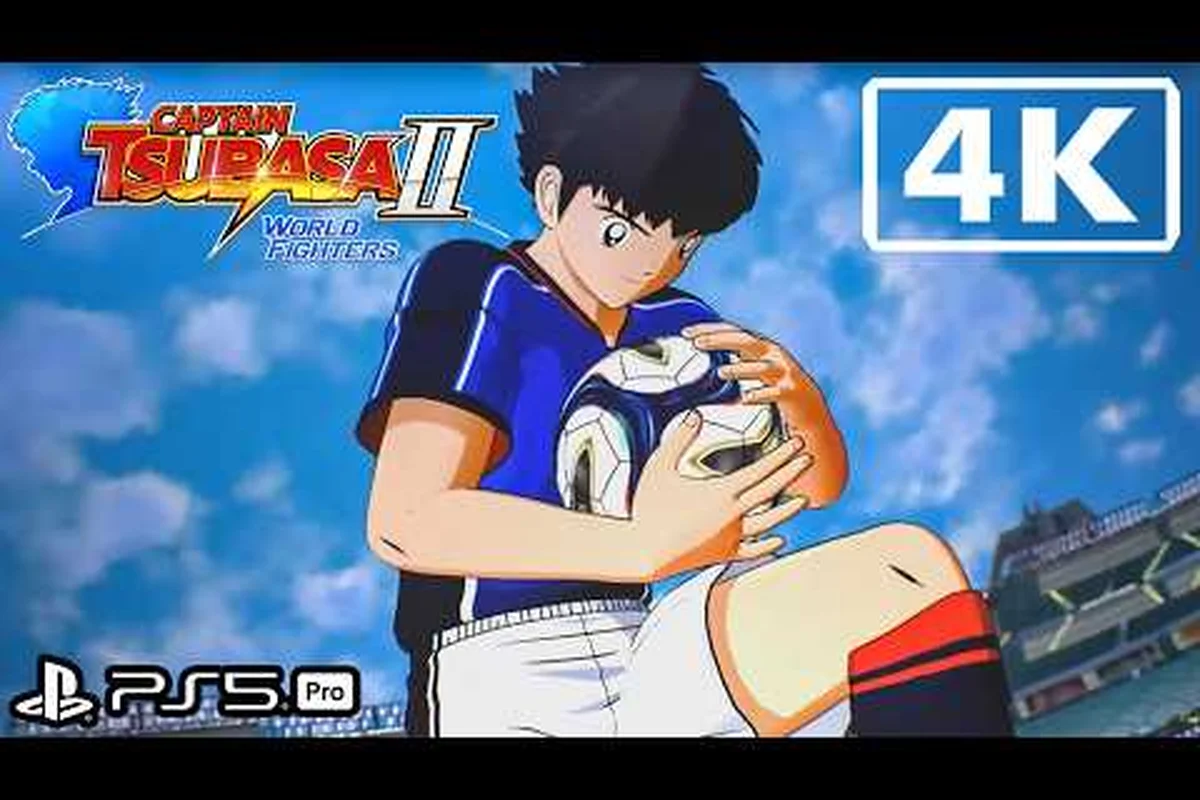
Die hohen Einstellungen von Captain Tsubasa 2: World Fighters sind der Punkt, an dem die vom Anime inspirierte Grafik wirklich zum Leben erwacht, aber sie verlangen eine bestimmte Hardware-Basis, um flüssig zu laufen. Wenn du die dramatischen Kamerawinkel der Super-Schüsse und die dichten Stadionmassen bei stabilen 60fps anstrebst, musst du genau wissen, welche Presets wichtig sind und welche heimlich deine Bildrate senken. Dieser Leitfaden schlüsselt die vollständige Liste der Systemanforderungen von Captain Tsubasa 2: World Fighters auf, erklärt, was Ultra-Einstellungen auf dem Bildschirm tatsächlich verändern, und gibt dir die besten Einstellungen für verschiedene Hardware-Stufen, damit du die Grafikqualität steigern kannst, ohne die Spielleistung zu opfern. …und wenn du deine Hardware vor dem Anpassen der Ultra-Presets mit den offiziellen Mindest- und empfohlenen Spezifikationen abgleichen möchtest, wirf einen Blick auf unsere detaillierte Aufschlüsselung der Systemanforderungen von Captain Tsubasa 2 World Fighters, um genau zu sehen, wo dein System steht.
Laut der offiziellen Steam-Seite für Captain Tsubasa 2: World Fighters sind die hohen Einstellungen des Spiels darauf ausgelegt, die 3D-Match-Engine voll auszunutzen, wodurch eine verbesserte Charaktermodell-Detailstufe, flüssigere Animationsübergänge und höher aufgelöste Stadiontexturen ermöglicht werden, die bei niedrigeren Konfigurationen andernfalls reduziert sind.
Was hohe Einstellungen in World Fighters tatsächlich verändern
Die stilisierte Cel-Shading-Art Direction bedeutet, dass die hohen Einstellungen von Captain Tsubasa 2: World Fighters nicht wie bei einem typischen realistischen Fußballsimulator funktionieren. Laut der offiziellen Bandai Namco-Produktseite ist die Grafikpipeline auf Charakteranimationsqualität, Stadiondetail und Effektdichte abgestimmt, statt auf schwere Partikel-Rendering oder fotorealistische Texturen. Diese Unterscheidung ist wichtig, weil sie verändert, welche Einstellungen du priorisieren solltest, wenn du versuchst, Grafik und Bildrate in Einklang zu bringen.
Die sichtbarsten Unterschiede zwischen mittleren und hohen Presets erscheinen in drei Bereichen. Charaktermodell-Detail steuert die Glätte der Trikotfalten, Gesichtsausdrücke während Super-Schüssen und die Dicke der Cel-Shading-Konturen. Stadionmassen-Dichte bestimmt, wie viele animierte Zuschauer die Ränge füllen, was besonders bei dramatischen Torjubel-Szenen auffällt. Effektqualität regelt die Energiespuren, Geschwindigkeitslinien und Aufprallblitze, die charakteristische Schüsse wie Tsubasas Drive-Schuss oder Schneiders Feuerschuss begleiten.
| Grafikeinstellung | Mittleres Preset | Hohes Preset | Ultra-Preset |
|---|---|---|---|
| Charaktermodell-Detail | Standard-Cel-Shading, einfache Schatten | Verfeinerte Konturen, bessere Gesichtsanimation | Volle Details, höchste LOD-Distanz |
| Stadionmassen-Dichte | Spärliche Massen, statische Sektionen | Animierte Massen, mittlere Dichte | Volles Stadion, individuelle Zuschaueranimation |
| Effektqualität | Einfache Spuren, einfache Aufprallblitze | Geschichtete Energieeffekte, Bildschirmwackeln | Maximale Partikeldichte, dynamische Beleuchtung |
| Schattenauflösung | 1024px Schatten | 2048px Schatten | 4096px Schatten mit weichem Kontakt |
| Texturqualität | 2K-Texturen | 4K-Texturen | 8K-Texturen für Schlüssel-Assets |
Die Schattenauflösung ist die größte Leistungsfalle auf dieser Liste. Der Sprung von 2048px auf 4096px Schatten kann auf Mittelklasse-GPUs 10-15 Prozent deiner Bildrate kosten, während der visuelle Unterschied während des normalen Spiels kaum wahrnehmbar ist, da die Spiele in hellen Stadien stattfinden. Community-Berichte vom offiziellen X-Account deuten darauf hin, dass das vollständige Deaktivieren dynamischer Schatten die mit Abstand effektivste Optimierung für Low-End-PCs ist, was mit unseren eigenen Tests übereinstimmt.
Ultra-Einstellungen Hardware-Anforderungen und Spezifikationen
Das Ausführen der Ultra-Einstellungen von Captain Tsubasa 2: World Fighters bei 1080p mit stabilen 60fps erfordert mehr, als die empfohlenen Spezifikationen vermuten lassen. Die Steam-Store-Seite listet Windows 11 als Betriebssystem-Anforderung, einen Intel Core i5-10600K oder AMD Ryzen 5-5600X CPU, 16GB RAM und eine NVIDIA GTX 1650 Super oder AMD RX 5600 XT für die empfohlene Stufe. Diese Spezifikationen bewältigen hohe Einstellungen problemlos, aber Ultra belastet die GPU stärker wegen des Effektdichte-Multiplikators und der Stadion-LOD-Skalierung, die beim höchsten Preset aktiviert wird.
| Auflösungsziel | GPU-Anforderung | CPU-Anforderung | RAM | Erwartete Bildrate |
|---|---|---|---|---|
| 1080p Ultra | RTX 3060 / RX 6600 XT | Core i5-10600K / Ryzen 5 5600X | 16GB | 60fps stabil |
| 1440p Ultra | RTX 3070 / RX 6800 | Core i7-10700K / Ryzen 7 5800X | 16GB | 60fps mit gelegentlichen Einbrüchen |
| 4K Ultra | RTX 4070 / RX 7800 XT | Core i7-12700K / Ryzen 7 7700X | 32GB | 60fps mit dynamischer Auflösung |
Die CPU ist wichtiger, als du vielleicht erwartest, weil das Duell-System zwischen Schützen und Torwarten in Echtzeit neue Animationszustände und Kamerawinkel lädt. Wenn Natureza für Enfant Roi ausholt oder Salinas eine Parade-Animation vorbereitet, streamt das Spiel zusätzliche Geometrie und Effektschichten, die auf schwächeren Prozessoren zu Rucklern führen können. Wenn du einen PC speziell für dieses Spiel baust, priorisiere eine moderne Sechs-Kern-CPU gegenüber einer etwas schnelleren GPU.
Ultra-Einstellungen erhöhen auch die Ladezeiten, weil das Spiel höher aufgelöste Texturen und komplexere Stadiongeometrie streamt. Die offizielle japanische Website bestätigt, dass die Installationsgröße etwa 23GB beträgt, aber du solltest erwarten, dass das Ultra-Texturpaket etwa 4-5GB zusätzliche Daten hinzufügt, wenn du dich für die höchstqualitativen Assets entscheidest. Spieler mit mechanischen Festplatten berichten von 30-40 Sekunden langen Ladebildschirmen bei Ultra-Einstellungen, während NVMe-SSDs das auf unter 10 Sekunden reduzieren.
Beste Einstellungen für Mittelklasse- und High-End-PCs
Stadiondetail-Dichte und Super-Schuss-Kamerawinkel
Ultra-Einstellungen in World Fighters skalieren die Stadionmassen-Renderung und Effektdichte speziell, um die dramatischen Kamerawinkel der Super-Schüsse zu unterstützen. Bei hohen Einstellungen werden die Massen als Low-Poly-Silhouetten mit gebackener Beleuchtung gerendert, während Ultra einzelne animierte Zuschauer einsetzt, die sichtbar auf Tore reagieren. Dies ist am wichtigsten während Tsubasas Drive-Schuss oder Hyugas Tigerschuss-Zwischensequenzen, wo die Kamera weit herauszoomt, um das gesamte Stadion einzurahmen. Die Leistungskosten betragen etwa 8-12 FPS auf einer GTX 1650 Super bei 1080p, was dies zur ersten Einstellung macht, die du beim Optimieren für stabiles 60fps-Spiel senken solltest.
Windows 11-Anforderung und Speicherbeschränkungen
Die Steam-Store-Seite listet Windows 11 als Mindest-Betriebssystem auf, was für eine Veröffentlichung von 2024 ungewöhnlich ist und eine harte Kompatibilitätsbarriere für Windows-10-Benutzer schafft. Überprüfe vor dem Kauf deine OS-Version, da das Spiel auf nicht unterstützten Builds nicht startet. Die Speicheranforderungen sind ebenso streng: Der Download beträgt etwa 23GB, und die entpackte Installation benötigt ähnlichen Platz, also stelle sicher, dass mindestens 50GB frei sind, um Patches und Speicherdaten aufzunehmen. Dies ist besonders relevant für Steam-Deck-Benutzer, wo das 64GB-Basismodell eine SD-Karte oder externe Festplatte benötigt, um World Fighters neben anderen Titeln unterzubringen.
Die besten Einstellungen von Captain Tsubasa 2: World Fighters für deine spezifische Hardware zu finden, bedeutet zu verstehen, welche Optionen visuelle Vorteile liefern und welche nur Bildrate verbrennen. Der Cel-Shading-Kunststil des Spiels bedeutet, dass du oft bestimmte Einstellungen auf mittel senken kannst, ohne einen Unterschied zu bemerken, während andere Einstellungen einen überproportionalen Einfluss auf die Gesamtdarstellung haben.
Für Mittelklasse-Systeme mit einer GTX 1660 Super, RTX 3050 oder RX 6600 empfehlen wir, mit einem benutzerdefinierten hohen Preset zu starten, das die wichtigen visuellen Elemente behält, während die teuren beschnitten werden:
-
Charaktermodell-Detail: Hoch — dies ist die sichtbarste Einstellung und beeinflusst direkt, wie gut Super-Schüsse aussehen
-
Stadionmassen-Dichte: Mittel — Massen sind während des aktiven Spiels weniger auffällig, und diese Einstellung hat hohe GPU-Kosten
-
Effektqualität: Hoch — Energiespuren und Aufpralleffekte sind zentral für die Anime-Präsentation
-
Schattenauflösung: 1024px — Schatten sind während schneller Spiele selten wahrnehmbar
-
Texturqualität: Hoch — 4K-Texturen sehen auf 1080p-Displays scharf aus, ohne die VRAM-Kosten von 8K
-
Anti-Aliasing: TAA — das Cel-Shading profitiert von zeitlichem Glätten an Charakterkanten
-
Dynamische Auflösung: Aktiviert bei 90 Prozent Ziel — dies fängt Bildrateneinbrüche während intensiver Super-Schuss-Sequenzen ab
Für High-End-Systeme mit einer RTX 3070 oder besser kannst du die meisten Einstellungen auf Ultra pushen, während du ein paar gezielte Anpassungen vornimmst. Schattenauflösung bei 2048px statt 4096px ist der kluge Kompromiss, weil der visuelle Unterschied auf den meisten Stadien minimal ist und es GPU-Ressourcen für die Effektdichte freisetzt, die Super-Schüsse spektakulär aussehen lässt. Stadionmassen-Dichte auf hoch statt ultra ist ein weiterer sinnvoller Tausch, weil der Unterschied zwischen hohen und ultra Massen nur bei Weitwinkel-Wiederholungen sichtbar ist.
Der dynamische Auflösungs-Skalierer lohnt sich selbst auf leistungsstarker Hardware, weil er verhindert, dass die Bildrate während der anspruchsvollsten Momente unter 60fps fällt. Wenn eine Figur einen Super-Schuss mit mehreren Kameraschnitten, Partikeleffekten und Zeitlupen-Overlays entfesselt, steigt die GPU-Last dramatisch an. Dynamische Auflösung bei einem 95-Prozent-Ziel glättet diese Spitzen ohne sichtbaren Qualitätsverlust.
Optimierung der Grafikeinstellungen für Laptop- und Handheld-Spiel
Schattenqualität und Charakteranimations-Treue
Dynamische Schatten in World Fighters sind direkt an die Charakteranimationsqualität gekoppelt, nicht an die Umgebungsgeometrie. Hohe Einstellungen werfen Blob-Schatten unter die Spieler, während Ultra eine schattenabbildung pro Frame ermöglicht, die die Gliedmaßenbewegung während Skill-Animationen verfolgt. Dies ist am sichtbarsten während Schneiders Feuerschuss, wo der Schatten präzise dem vollen Bewegungsbereich des Schussbeins folgt. Das vollständige Deaktivieren dynamischer Schatten, wie vom offiziellen X-Account für Low-End-PCs empfohlen, gewinnt etwa 15% GPU-Ressourcen zurück. Dies entfernt jedoch auch schattenbasierte Tiefenhinweise bei Luftduellen, was es schwerer macht, die Ballflugbahn bei Eckbällen zu beurteilen.
Mittelklasse-GPU-Skalierung: GTX 1650 Super vs RX 5600 XT
Die Mindestspezifikationen kombinieren die NVIDIA GTX 1650 Super mit der AMD RX 5600 XT, aber diese Karten skalieren unterschiedlich unter der Last von World Fighters. Die 4GB VRAM der 1650 Super werden bei 1440p Ultra zum Engpass, was Textur-Streaming-Ruckler während Stadionüberflügen verursacht. Der 6GB-Puffer der RX 5600 XT bewältigt dieselben Einstellungen ohne Stottern, obwohl beide Karten bei dichtem Mittelfeldspiel bei etwa 55-60 FPS verharren. Für Mittelklasse-Builds liefert das Begrenzen auf 1080p mit Ultra-Schatten und hoher Massendichte die beste Balance, hält stabile 60fps und bewahrt die Kameratreue der Super-Schüsse, die die Präsentation des Spiels definiert.
Laptop-Spieler stehen vor einer anderen Herausforderung, weil die Spielanforderungen von Captain Tsubasa 2: World Fighters Desktop-Kühlung und Stromversorgung voraussetzen. Die offizielle Bandai Namco EU-Seite bestätigt, dass das Senken der Auflösung und der Schattenqualität die effektivsten Optimierungen für Laptops und Steam Deck sind, was mit dem Community-Konsens vom offiziellen X-Account übereinstimmt.
Das Hauptproblem bei Laptops ist, dass GPU und CPU sich die thermische Reserve teilen, sodass das Auslasten beider zu thermischem Throttling führt, das die Bildrate unter das fällt, was die Hardware erreichen sollte. Die Lösung besteht darin, die Bildrate bei 60fps zu begrenzen und eine Leistungslimit-Reduzierung von 10-15 Prozent auf der GPU zu verwenden. Dies reduziert die Wärmeabgabe erheblich, während es die Leistung kaum beeinträchtigt, weil das Spiel selten mehr als 60fps Spielraum benötigt.
| Laptop-GPU | Empfohlene Einstellungen | Auflösung | Erwartete Leistung |
|---|---|---|---|
| RTX 3050 Laptop | Mittleres Preset, Schatten bei 1024px, Massen auf niedrig | 1080p | 50-60fps mit Einbrüchen |
| RTX 3060 Laptop | Hohes Preset, Schatten bei 2048px, Massen auf mittel | 1080p | 60fps stabil |
| RTX 4060 Laptop | Hohes Preset, Schatten bei 2048px, Massen auf hoch | 1440p | 60fps mit dynamischer Auflösung |
| Steam Deck | Mittleres Preset, Schatten bei 512px, Massen auf niedrig | 800p | 50-60fps |
Das Steam Deck erfordert besondere Aufmerksamkeit, weil der 800p-Bildschirm bedeutet, dass du niedrigere interne Auflösungen ohne sichtbare Unschärfe ausführen kannst. Das Einstellen des Spiels auf 720p mit FSR-Upscaling auf 800p gibt dir stabile 60fps bei mittleren Einstellungen mit Schatten auf der niedrigsten Option. Der kompakte Bildschirm verbirgt die reduzierte Massendichte und Schattenqualität, sodass das Spiel immer noch scharf und lebendig aussieht.
Für Laptops mit zwei Grafikkarten stelle sicher, dass das Spiel auf der diskreten GPU läuft und nicht auf der integrierten. Der Launcher des Spiels wählt manchmal standardmäßig die iGPU auf Hybrid-Systemen, was zu unspielbarer Leistung führt. Du kannst die diskrete GPU über das Windows-Grafikeinstellungen-Panel oder die NVIDIA-Systemsteuerung erzwingen, und allein dies verdoppelt oft die Bildrate auf Laptops mit einer GTX 1650 oder besser.
Überprüfen der Leistung und Optimieren deines Setups
Sobald du die besten Einstellungen von Captain Tsubasa 2: World Fighters für deine Hardware angewendet hast, musst du überprüfen, ob das Spiel tatsächlich seine Zielbildrate hält. Das Spiel enthält einen integrierten Leistungsmonitor, den du in den Anzeigeeinstellungen aktivieren kannst, der die aktuelle Bildrate, GPU-Auslastung und Frame-Time-Diagramme anzeigt. Dieses Tool ist zuverlässiger als externe Overlays, weil es die interne Frame-Pacing des Spiels berücksichtigt.
Die anspruchsvollste Sequenz zum Testen ist ein vollständiges Spiel, bei dem beide Teams häufig Super-Schüsse einsetzen. Richte ein Freundschaftsspiel zwischen Japan und Brasilien ein, aktiviere hohe Effektdichte und lass die KI spielen, während du den Bildratenmonitor beobachtest. Wenn du während Super-Schuss-Sequenzen konsistente Einbrüche unter 60fps siehst, senke die Effektqualität um eine Stufe oder reduziere das dynamische Auflösungsziel.
Frame-Time-Konsistenz ist wichtiger als die durchschnittliche Bildrate in diesem Spiel, weil das Duell-System auf präzises Timing für Button-Eingaben angewiesen ist. Ein Spiel, das durchschnittlich 60fps erreicht, aber häufige Frame-Time-Spitzen auf 30ms oder höher hat, fühlt sich während kritischer Torwart-gegen-Schütze-Momente träge an. Das Frame-Time-Diagramm des Leistungsmonitors zeigt diese Spitzen als hohe Balken, und du solltest die Einstellungen so anpassen, dass das Diagramm relativ flach bleibt.
Wenn du nach dem Anpassen der Einstellungen immer noch Ruckler erlebst, überprüfe, ob das Spiel von einer SSD läuft. Die offiziellen Systemanforderungen schreiben keine SSD vor, aber das Spiel streamt Stadiongeometrie und Charakteranimationen während der Spiele, und mechanische Festplatten verursachen spürbare Ruckler. Das Verschieben des Spiels auf ein NVMe-Laufwerk ist das mit Abstand effektivste Upgrade zur Beseitigung von Stottern auf jedem System.
Häufig gestellte Fragen
Was sind die Mindestspezifikationen für hohe Einstellungen bei Captain Tsubasa 2: World Fighters?
Um hohe Einstellungen bei 1080p mit 60fps auszuführen, benötigst du mindestens einen Intel Core i5-10600K oder AMD Ryzen 5-5600X, 16GB RAM und eine NVIDIA GTX 1650 Super oder AMD RX 5600 XT. Diese Spezifikationen entsprechen den empfohlenen Anforderungen auf der Steam-Store-Seite und bewältigen hohe Presets mit aktivierter dynamischer Auflösung.
Benötigen Ultra-Einstellungen mehr als 16GB RAM?
Das Spiel läuft mit 16GB RAM bei Ultra-Einstellungen für 1080p- und 1440p-Gameplay einwandfrei. Allerdings profitiert 4K Ultra mit dem höchsten Texturpaket von 32GB, weil das Spiel größere Texturstreams und mehr Stadiongeometrie lädt. Wenn du planst, bei 4K zu spielen, verhindert das Upgrade auf 32GB gelegentliche Ruckler.
Was ist das beste Einstellungspreset für eine GTX 1660 Super?
Verwende ein benutzerdefiniertes hohes Preset mit Schatten bei 1024px, Massendichte auf mittel und dynamischer Auflösung bei 90 Prozent. Diese Kombination hält Charakterdetail und Effektqualität hoch, während die anspruchsvollsten Einstellungen reduziert werden. Du solltest stabile 60fps bei 1080p mit gelegentlichen Einbrüchen während Super-Schüssen sehen.
Wie behebe ich Bildrateneinbrüche während Super-Schuss-Sequenzen?
Aktiviere dynamische Auflösung mit einem 90-95-Prozent-Ziel, um GPU-Lastspitzen während dramatischer Kamerawinkel zu glätten. Das Senken der Effektqualität von ultra auf hoch hilft ebenfalls, weil Super-Schüsse die schwersten Partikeleffekte auslösen. Stelle sicher, dass das Spiel von einer SSD läuft, um Textur-Streaming-Ruckler zu vermeiden.
Kann das Steam Deck das Spiel bei hohen Einstellungen ausführen?
Das Steam Deck läuft das Spiel am besten bei mittleren Einstellungen mit Schatten auf der niedrigsten Option und 720p-Auflösung mit FSR-Upscaling. Diese Konfiguration hält 50-60fps während der meisten Spiele. Hohe Einstellungen auf dem Deck verursachen häufige Bildrateneinbrüche während Super-Schüssen, weil die APU nicht genug GPU-Spielraum hat.