
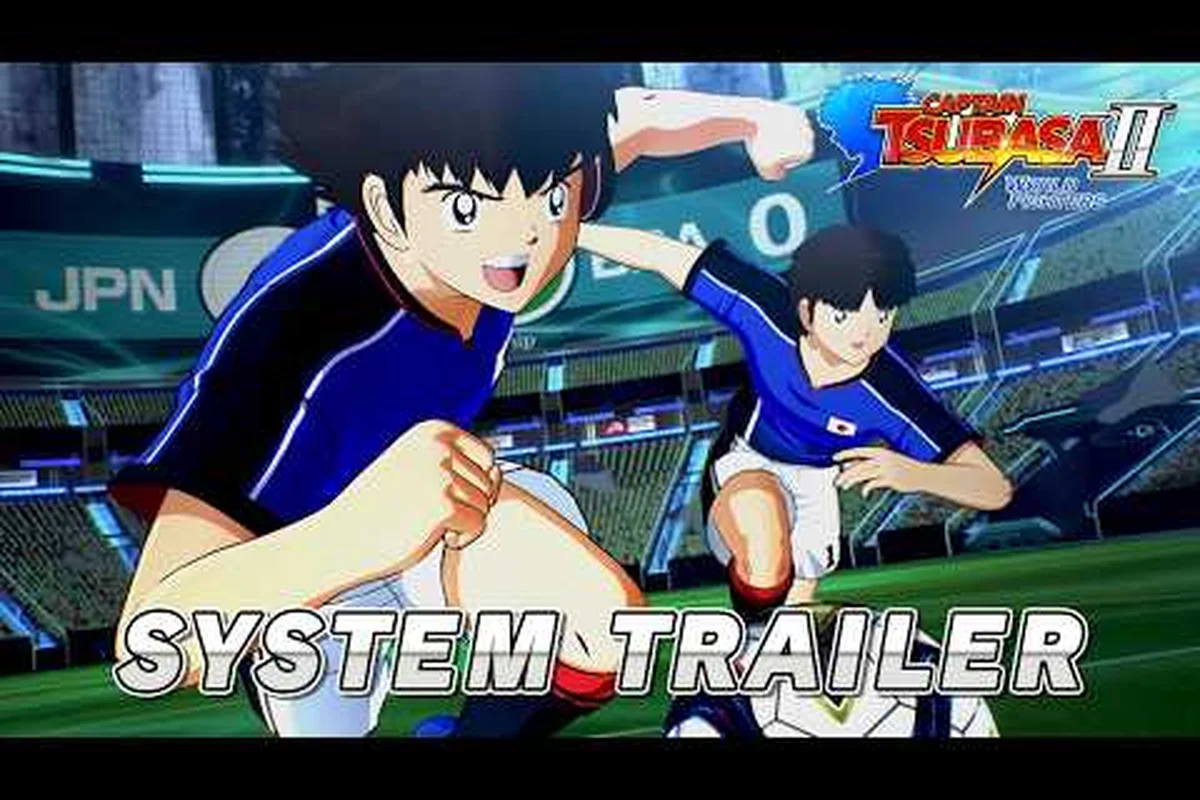
Eine stabile Captain Tsubasa 2: World Fighters 60 fps-Erfahrung auf dem PC zu erreichen, ist mehr als nur der Besitz einer leistungsstarken GPU – es geht darum zu verstehen, wie die stilisierte Anime-Engine des Spiels auf bestimmte Hardware und Einstellungen reagiert. Da der Titel um dramatische Supermove-Kamerawinkel und dichte Stadionmassen herum aufgebaut ist und nicht um schwere Partikel-Rendering, ist der Weg zu flüssigem Gameplay überraschend zugänglich, wenn man weiß, an welchen Stellschrauben man drehen muss. Dieser Leitfaden erklärt genau, welche Hardware die Zielbildrate liefert, welche Einstellungen am wichtigsten sind und wie man die Kompatibilität des eigenen Systems überprüft, bevor man den Download startet – und wenn man mit einem besonders bescheidenen Setup kämpft, gilt dieselbe Optimierungsphilosophie für Captain Tsubasa 2 World Fighters Einstellungen für schwache PCs, wo wir das visuelle Beiwerk entfernen, um die Action auf Hardware flüssig zu halten, die die Mindestanforderungen kaum erfüllt.
Welche Hardware liefert tatsächlich Captain Tsubasa 2: World Fighters 60 fps
Die offiziellen Spezifikationen auf der Steam-Store-Seite zeigen, dass das Spiel auf moderne Windows-11-Systeme abzielt, was sofort einen Teil älterer Gaming-Rigs ausschließt. Die Mindestanforderungen verlangen einen Intel Core i5-10600K oder AMD Ryzen 5-5600X gepaart mit 16GB RAM und entweder einer NVIDIA GTX 1650 Super oder AMD RX 5600 XT. Diese Basislinie ist nach 2026er-Maßstäben bescheiden, aber die eigentliche Frage ist, ob diese Hardware während der chaotischsten Momente eine stabile 60fps hält – etwa wenn Tsubasa einen Drive-Schuss in Zeitlupe entfesselt, während das gesamte Stadion hinter ihm tobt.
Community-Tests, die von Spielern in den offiziellen Bandai-Namco-Foren berichtet wurden, deuten darauf hin, dass die GPUs der Mindestspezifikation 60fps bei 1080p mit mittleren Einstellungen erreichen können, aber während Supermove-Zwischensequenzen, die die Menge in voller Dichte rendern, in den Bereich von 45-50fps abfallen. Die empfohlene Stufe, die laut der offiziellen Bandai-Namco-Produktseite auf flüssiges 60fps-Gameplay abzielt, kombiniert typischerweise eine Mittelklasse-RTX 3060 oder besser mit einer modernen Sechskern-CPU. Wenn man ein neues Gerät kauft oder ein Upgrade plant, fasst die folgende Tabelle zusammen, was man auf jeder Hardware-Stufe erwarten kann.
| Hardware-Stufe | CPU-Beispiel | GPU-Beispiel | Erwartete Bildrate | Auflösungsziel |
|---|---|---|---|---|
| Mindestspezifikation | i5-10600K / Ryzen 5 5600X | GTX 1650 Super / RX 5600 XT | 45-60 fps (Einbrüche in Zwischensequenzen) | 1080p Mittel |
| Empfohlene Spezifikation | i7-12700K / Ryzen 7 5800X | RTX 3060 Ti / RX 6700 XT | 60 fps stabil | 1080p Hoch |
| High-End-Spezifikation | i9-13900K / Ryzen 9 7950X | RTX 4070 / RX 7800 XT | 60 fps stabil (Reserven für 1440p) | 1440p Ultra |
| Enthusiasten-Spezifikation | Jede moderne Flaggschiff-CPU | RTX 4080 / RX 7900 XTX | 60 fps stabil mit 4K-Upscaling | 4K via DLSS/FSR |
Das Muster hier ist klar: Die Single-Thread-Leistung der CPU ist wichtiger als rohe GPU-Power, da das Animationssystem und die Massensimulation des Spiels stark CPU-lastig sind. Spieler, die eine GTX 1650 Super mit einer neueren i5-13600K betreiben, berichten von besserer Bildratenstabilität als diejenigen mit einer RTX 3060 gepaart mit einer älteren i5-9400F, was bestätigt, dass der Prozessor bei diesem Titel oft der Engpass ist.
Warum die 23GB-Installationsgröße die Leistungsplanung beeinflusst
Der Captain Tsubasa 2: World Fighters 23GB-Installationsfußabdruck ist aus zwei Gründen eine Überlegung wert. Erstens listet die Steam-Seite den Download mit etwa 23GB auf, aber die entpackte Installationsgröße kann je nach Region und Sprachpaketen sowie der Installation des hochauflösenden Texturpakets, das mit der Deluxe Edition geliefert wird, auf fast 30GB anwachsen. Zweitens bedeutet das Ladeverhalten des Spiels, dass es während der Spiele Stadiontexturen und Charaktermodelle vom Speicherlaufwerk streamt, daher wird eine SSD gegenüber einer herkömmlichen Festplatte dringend empfohlen.
Spieler, die das Spiel auf einer SATA-SSD installiert haben, berichten von Ladezeiten von etwa 8-12 Sekunden zwischen Menüs und Spielen, während diejenigen mit NVMe-Laufwerken einen Rückgang auf 4-6 Sekunden sehen. Noch wichtiger ist, dass das Textur-Streaming-System auf HDDs Mikro-Ruckler verursachen kann, wenn die Kamera zu einem neuen Abschnitt des Stadions schwenkt, was die Fähigkeit, eine konsistente Bildrate zu halten, direkt untergräbt. Wenn man noch ein mechanisches Laufwerk verwendet, sollte man neben dem Spielekauf ein Speicher-Upgrade einplanen, denn der Textur-Streaming-Ruckler ist eine der am häufigsten gemeldeten Leistungsbeschwerden in Community-Diskussionen.
Einstellungen für eine stabile Bildrate optimieren
Sobald man bestätigt hat, dass die Hardware die Basislinie erfüllt, besteht der nächste Schritt darin, die richtige Kombination von Grafikoptionen einzustellen. Das Spiel bietet ein übersichtliches Einstellungsmenü mit Reglern für Auflösung, Schattenqualität, Massendichte, Effektqualität und Texturauflösung, aber die Auswirkung jeder Option variiert erheblich. Basierend auf dem offiziellen X-Account-Optimierungsrat und Community-Tests sind die wirkungsvollsten Einstellungen für Captain Tsubasa 2: World Fighters 60 fps die Schattenqualität und die Massendichte, die beide die CPU stark belasten, wenn sie maximiert werden.
Die folgende Tabelle schlüsselt jede wichtige Einstellung, ihre Leistungskosten und den empfohlenen Wert für ein stabiles 60fps-Ziel auf Mittelklasse-Hardware auf.
| Einstellung | Leistungsauswirkung | Empfohlener Wert für 60fps | Hinweise |
|---|---|---|---|
| Schattenqualität | Hoch (CPU-lastig) | Mittel | Das vollständige Deaktivieren dynamischer Schatten bringt 8-10 fps auf schwachen CPUs |
| Massendichte | Hoch (CPU-lastig) | Mittel | Stadionmassen werden nur während Supermoves in voller Dichte gerendert |
| Effektqualität | Mittel (GPU-lastig) | Hoch | Partikeleffekte sind leicht; Hoch ist auf den meisten GPUs erschwinglich |
| Texturauflösung | Niedrig (VRAM-lastig) | Hoch | 4GB VRAM reichen für hohe Texturen bei 1080p |
| Kantenglättung | Mittel (GPU-lastig) | TAA oder Aus | TAA ist günstiger als MSAA und sieht bei Anime-Grafik fast identisch aus |
| Auflösungsskalierung | Variabel | 100% | Auf schwachen GPUs auf 85% senken, bevor andere Einstellungen reduziert werden |
Die wichtigste Erkenntnis aus diesen Daten ist, dass Schattenqualität und Massendichte die beiden Einstellungen sind, die auf Mittelklasse-Hardware ein flüssiges Erlebnis von einem ruckeligen trennen. Die Empfehlung des offiziellen X-Accounts rät speziell dazu, dynamische Schatten zu deaktivieren und die Massendetails auf schwachen PCs zu senken, was mit dem übereinstimmt, was Spieler im Steam-Community-Hub berichten. Wenn man eine GTX 1650 Super oder RX 5600 XT betreibt, sollte man mit Schatten auf Mittel und Massen auf Mittel beginnen und dann ein Spiel gegen Brasilien testen, um zu sehen, ob die Bildrate während der dramatischen Supermove-Sequenzen hält.
Die besten Einstellungsvorgaben für verschiedene Hardware
Anstatt zu raten, welche Kombination für das eigene Rig funktioniert, hat sich die Community auf drei zuverlässige Vorgaben geeinigt, die die überwiegende Mehrheit der PC-Konfigurationen abdecken. Diese Vorgaben basieren auf den offiziellen Empfehlungen aus der Support-Dokumentation von Bandai Namco und wurden durch Spielerberichte in den Steam-Foren verifiziert, sodass sie als solider Ausgangspunkt dienen, bevor man einzelne Optionen feinjustiert.
Für schwache Systeme (GTX 1650 Super oder RX 5600 XT mit 16GB RAM) besteht die Priorität darin, 60fps bei 1080p zu stabilisieren. Auflösungsskalierung auf 90% setzen, Schattenqualität auf Niedrig, Massendichte auf Niedrig, Effekte auf Mittel und Texturen auf Hoch. Diese Konfiguration hält typischerweise 60fps während des normalen Spiels mit kurzen Einbrüchen auf 55fps während Supermove-Zwischensequenzen, was für die meisten Spieler akzeptabel ist.
Für Mittelklasse-Systeme (RTX 3060 Ti oder RX 6700 XT mit 16GB RAM) kann man auf 1080p Hoch oder 1440p Mittel gehen. Schatten auf Mittel, Massen auf Hoch, Effekte auf Hoch und Texturen auf Ultra halten. Der zusätzliche VRAM dieser Karten bewältigt hochauflösende Texturen ohne Probleme, und die stärkere CPU verhindert, dass die Massensimulation zum Engpass wird.
Für High-End-Systeme (RTX 4070 oder besser) läuft das Spiel mit stabilen 60fps mit allem auf Maximum bei 1440p, und man hat Reserven, um DLSS oder FSR für 4K-Ausgabe zu aktivieren. Der stilisierte Kunststil skaliert gut mit Upscaling, da die Cel-Shading-Kanten scharf bleiben, was dies zur besten Option für große Displays macht.
Betriebssystem-Anforderungen und Kompatibilität verstehen
Die Captain Tsubasa 2: World Fighters OS-Anforderungen sind strenger als bei den meisten modernen Veröffentlichungen, da die Steam-Seite Windows 11 explizit als Mindestbetriebssystem auflistet, ohne eine Windows-10-Alternative zu erwähnen. Dies ist eine erhebliche Abweichung von typischen PC-Veröffentlichungen, die Windows 10 normalerweise mehrere Jahre nach dem Start von Windows 11 unterstützen. Die japanische offizielle Website bestätigt diese Anforderung, und das Support-Team von Bandai Namco hat erklärt, dass das Spiel Windows-11-spezifische Funktionen für seine Eingabeverarbeitung und Speicherverwaltung nutzt.
Dies schafft ein echtes Kompatibilitätsproblem für die große Population von Spielern, die noch Windows 10 verwenden, das im Oktober 2025 das Ende seines Lebenszyklus erreicht hat. Wenn man Windows 10 ausführt, hat man drei Optionen: kostenlos auf Windows 11 über den Update-Assistenten von Microsoft upgraden, prüfen, ob die CPU und das Mainboard die TPM-2.0-Anforderung unterstützen, oder riskieren, das Spiel auf einem nicht unterstützten Betriebssystem mit potenziellen Stabilitätsproblemen auszuführen. Community-Berichte deuten darauf hin, dass einige Spieler das Spiel auf Windows 10 zum Laufen gebracht haben, indem sie die Betriebssystemprüfung umgangen haben, aber sie erleben zufällige Abstürze und Eingabeverzögerungen, die das Spiel praktisch unspielbar machen.
Die Captain Tsubasa 2: World Fighters unterstützte Betriebssysteme-Liste ist daher nur Windows 11, und man sollte die Kompatibilität des eigenen Systems vor dem Kauf überprüfen. Die folgende Tabelle fasst die Kompatibilitätslandschaft basierend auf der offiziellen Dokumentation und Spielerberichten zusammen.
| Betriebssystem | Kompatibilitätsstatus | Hinweise |
|---|---|---|
| Windows 11 (23H2 oder neuer) | Vollständig unterstützt | Offizielle Mindestanforderung; alle Funktionen funktionieren |
| Windows 11 (22H2) | Unterstützt | Möglicherweise ist das neueste kumulative Update erforderlich |
| Windows 10 (22H2) | Nicht unterstützt | Community-Workarounds existieren, verursachen aber Instabilität |
| Windows 10 (ältere Versionen) | Nicht unterstützt | Keine bekannten Workarounds; nicht versuchen |
| Steam Deck (SteamOS) | Mit Anpassungen spielbar | Erfordert Proton-Kompatibilitätsschicht; siehe unten |
Steam Deck und Überlegungen für schwache Laptops
Die Captain Tsubasa 2: World Fighters Kompatibilität-Geschichte geht über Desktop-PCs hinaus, da das Spiel auf Steam Deck und schwachen Gaming-Laptops beliebt geworden ist. Die Bandai-Namco-EU-Website bestätigt Controller-Unterstützung für Gamepads neben Tastatursteuerung, was das Steam Deck zu einer natürlichen Wahl macht. Die Windows-11-Anforderung verkompliziert die Dinge jedoch, da das Steam Deck SteamOS ausführt, ein Linux-basiertes Betriebssystem.
Spieler berichten, dass das Spiel mit mäßigem Erfolg über Proton läuft, aber das Erreichen von Captain Tsubasa 2: World Fighters 60 fps auf dem Steam Deck erfordert erhebliche Kompromisse. Der empfohlene Ansatz besteht darin, die Auflösung auf 720p zu setzen, dynamische Schatten vollständig zu deaktivieren, die Massendichte auf Niedrig zu senken und FSR mit einer 50%igen Auflösungsskalierung zu aktivieren. Diese Konfiguration ergibt ein meist stabiles 60fps während des normalen Spiels, aber Supermove-Zwischensequenzen können auf 40fps abfallen, da die Massensimulation die CPU des Decks überfordert.
Für schwache Laptops gelten dieselben Optimierungsprinzipien, aber man hat die zusätzliche Variable des thermischen Throttlings zu berücksichtigen. Die CPU-lastige Natur des Spiels bedeutet, dass Laptops mit unzureichender Kühlung im Laufe der Zeit eine Verschlechterung der Bildrate erleben, wenn sich der Prozessor aufheizt. Die Verwendung eines Kühlpads, die Begrenzung des CPU-Leistungszustands auf 95% und die Sicherstellung einer ordnungsgemäßen Belüftung können helfen, eine konsistente Leistung während längerer Spielsitzungen aufrechtzuerhalten.
Praktische Schritte zur Überprüfung und Erreichung von 60fps
Bevor man den Captain Tsubasa 2: World Fighters 23GB-Download startet, sollte man sich ein paar Minuten Zeit nehmen, um zu überprüfen, ob das System die Anforderungen erfüllt und es für optimale Leistung vorzubereiten. Die folgenden Schritte beschreiben eine praktische Checkliste, die alles von der Betriebssystemüberprüfung bis zum In-Game-Benchmark abdeckt, und sie basieren auf der offiziellen Dokumentation und Community-Best Practices.
-
Windows-Version überprüfen: Win+R drücken,
winvereingeben und bestätigen, dass man Windows 11 23H2 oder neuer verwendet. Wenn man Windows 10 verwendet, vor dem Kauf des Spiels upgraden. -
Speicherplatz überprüfen: Sicherstellen, dass mindestens 30GB frei auf einer SSD sind. Die entpackte Größe des Spiels übersteigt den 23GB-Download, und man benötigt Platz für zukünftige Updates.
-
GPU-Treiber aktualisieren: Die neuesten Treiber von NVIDIA oder AMD installieren, da die Starttreiber des Spiels spezifische Optimierungen für die Cel-Shading-Rendering-Pipeline enthalten.
-
Hintergrundanwendungen schließen: Das Spiel ist CPU-lastig, daher Browsertabs, Streaming-Software und andere Hintergrundprozesse schließen, die um Prozessorzeit konkurrieren.
-
In-Game-Benchmark ausführen: Das Spiel enthält ein Benchmark-Tool im Einstellungsmenü, das ein vollständiges Spiel mit Supermoves simuliert. Dies verwenden, um die Einstellungen vor dem Online-Spielen zu testen.
-
Bildrate überwachen: Den In-Game-FPS-Zähler oder MSI Afterburner verwenden, um die Leistung während des Benchmarks zu verfolgen. Auf eine stabile 60fps mit keinen Einbrüchen unter 55fps abzielen.
Das In-Game-Benchmark-Tool ist besonders wertvoll, da es das anspruchsvollste Szenario reproduziert – ein volles Stadion mit allen aktiven Effekten während einer Supermove-Sequenz. Wenn das System 60fps durch den Benchmark hält, kann man zuversichtlich sein, dass es diese Bildrate auch während tatsächlicher Spiele beibehält. Wenn der Benchmark Einbrüche zeigt, beginnt man damit, die Schattenqualität und Massendichte zu senken, da diese die höchsten CPU-Kosten pro visueller Wirkung haben.
Empfohlene Einstellungen für spezifische Hardware-Konfigurationen
Um den Optimierungsprozess noch einfacher zu machen, hat die Community spezifische Einstellungsempfehlungen für die häufigsten Hardware-Konfigurationen zusammengestellt. Diese basieren auf umfangreichen Tests, die von Spielern in den Steam-Foren und dem offiziellen Discord berichtet wurden, und sie repräsentieren die beste Balance zwischen visueller Qualität und Leistung für jede Stufe.
| Hardware-Konfiguration | Auflösung | Schattenqualität | Massendichte | Effekte | Texturen | Erwartetes Ergebnis |
|---|---|---|---|---|---|---|
| GTX 1650 Super + i5-10600K | 1080p | Niedrig | Niedrig | Mittel | Hoch | 60fps mit geringen Einbrüchen |
| RTX 3060 + Ryzen 5 5600X | 1080p | Mittel | Hoch | Hoch | Ultra | 60fps stabil |
| RTX 3060 Ti + i7-12700K | 1440p | Mittel | Hoch | Hoch | Ultra | 60fps stabil |
| RTX 4070 + Ryzen 7 5800X | 1440p | Hoch | Ultra | Ultra | Ultra | 60fps stabil mit Reserven |
| Steam Deck (Proton) | 720p | Aus | Niedrig | Mittel | Mittel | 60fps mit Zwischensequenz-Einbrüchen |
Für Spieler, die auf Monitoren mit hoher Bildwiederholrate über 60fps hinausgehen möchten, unterstützt das Spiel zwar unbegrenzte Bildraten, aber die Physik-Engine ist in einigen Animationen an die Bildrate gebunden. Community-Tests deuten darauf hin, dass das Ausführen über 60fps dazu führen kann, dass Supermove-Animationen zu schnell abspielen, was das Timing für Paraden und Spezialbewegungen beeinträchtigt. Aus diesem Grund empfehlen die meisten kompetitiven Spieler, die Bildrate selbst auf Hardware, die mehr schaffen kann, bei 60fps zu begrenzen, da das Spiel eindeutig auf dieses Ziel ausgelegt ist.
Häufig gestellte Fragen
Welche Hardware benötige ich für Captain Tsubasa 2: World Fighters 60 fps?
Die Mindestspezifikation von i5-10600K und GTX 1650 Super kann 60fps bei 1080p mit mittleren Einstellungen erreichen, aber man wird Einbrüche während Supermove-Zwischensequenzen sehen. Für eine stabile 60fps sollte man eine RTX 3060 Ti oder besser mit einer modernen Sechskern-CPU kombinieren, was die offizielle Bandai-Namco-Seite als empfohlene Stufe bestätigt.
Kann ich das Spiel auf Windows 10 ausführen?
Die offiziellen Anforderungen listen Windows 11 als Mindestbetriebssystem auf, und Bandai Namco unterstützt Windows 10 nicht. Während einige Spieler die Betriebssystemprüfung umgangen haben, berichten sie von Abstürzen und Eingabeverzögerungen, die das Spiel unspielbar machen. Vor dem Kauf auf Windows 11 upgraden, um Kompatibilitätsprobleme zu vermeiden.
Wie viel Speicherplatz benötigt das Spiel tatsächlich?
Die Steam-Seite listet den Download mit etwa 23GB auf, aber die entpackte Installationsgröße kann mit Sprachpaketen und dem Deluxe-Edition-Texturpaket 30GB erreichen. Man sollte mindestens 30GB frei auf einer SSD haben, um die Installation und zukünftige Updates zu ermöglichen.
Welche Einstellungen sollte ich zuerst senken, um die Bildrate zu verbessern?
Schattenqualität und Massendichte haben die höchsten CPU-Kosten, daher diese zuerst senken, wenn man Schwierigkeiten hat, 60fps zu halten. Das vollständige Deaktivieren dynamischer Schatten kann 8-10fps auf schwachen CPUs bringen, während die Massendichte die Leistung am meisten während Supermove-Sequenzen beeinflusst.
Läuft das Spiel auf dem Steam Deck?
Ja, aber man muss Proton verwenden und Kompromisse akzeptieren. Die Auflösung auf 720p setzen, Schatten deaktivieren, Massendichte senken und FSR aktivieren, um ein meist stabiles 60fps zu erreichen. Supermove-Zwischensequenzen werden aufgrund der Massensimulationslast auf etwa 40fps abfallen.