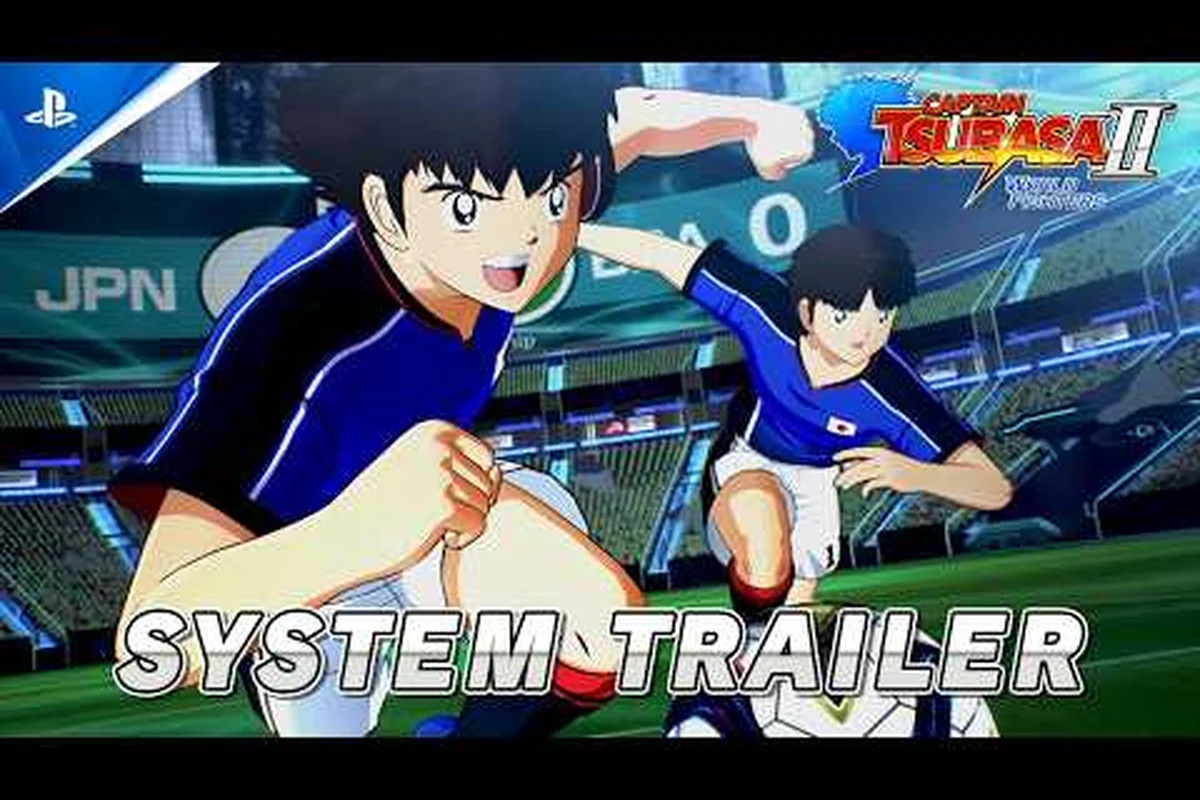
캡틴 츠바사 2: 월드 파이터즈 게임패드 지원을 설정하는 것은 경기장에 들어서기 전에 가장 먼저 해야 할 일입니다. 게임의 빠른 속도의 슈퍼 무브와 1대1 대결은 키보드 입력으로는 따라잡을 수 없는 정밀한 스틱 컨트롤을 요구하기 때문입니다. 유선 Xbox 패드를 연결하든 Bluetooth로 DualSense를 페어링하든, 컨트롤러가 올바르게 인식되는지 여부에 따라 패스가 정확히 전달되고 태클이 성공하는지가 결정됩니다. 이 가이드는 모든 컨트롤러 옵션, 기대할 수 있는 버튼 레이아웃, 그리고 플레이 중 시스템이 원활하게 실행되도록 보장하는 캡틴 츠바사 2: 월드 파이터즈 시스템 요구 사항 가이드를 안내합니다. 포메이션을 확정하기 전에, 우리의 캡틴 츠바사 2 월드 파이터즈 시스템 요구 사항에서 최소 및 권장 사양을 확인하여 프레임 드롭 없이 경기를 처리할 수 있는지 확인하세요.
캡틴 츠바사 2: 월드 파이터즈 공식 Steam 페이지에 따르면, 이 게임은 로컬 대전 모드와 스토리 모드 모두에서 게임패드 입력을 포함한 완전한 컨트롤러 지원을 제공합니다.
컨트롤러 호환성 및 설정 옵션
공식 Bandai Namco EU 페이지는 키보드 컨트롤과 함께 컨트롤러 및 게임패드 지원이 완전히 구현되어 있으며, 액션을 다시 매핑하려는 플레이어를 위한 완전한 키 바인딩 커스터마이징이 가능하다고 확인합니다. 즉, 고정된 레이아웃에 얽매이지 않으며, 게임은 DS4Windows나 x360ce와 같은 타사 도구 없이 대부분의 주요 USB 및 Bluetooth 컨트롤러를 인식합니다. 가장 안정적인 방법은 게임을 실행하기 전에 컨트롤러를 연결하는 것입니다. 게임이 시작 시 입력 장치를 스캔하여 처음 감지된 게임패드를 기본 플레이어 장치로 할당하기 때문입니다.
XInput 컨트롤러(Xbox Series X|S 패드와 Xbox One 컨트롤러 등)는 게임이 Windows에서 표준 XInput API를 사용하기 때문에 완벽하게 작동합니다. DirectInput 레거시 패드(PlayStation DualShock 4 등)도 작동하지만, 게임 내 아이콘 설정을 조정하지 않으면 버튼 프롬프트에 Xbox 글리프가 표시될 수 있습니다. Nintendo Switch Pro 컨트롤러는 Bluetooth로 인식되지만, 자이로 및 버튼 매핑이 올바르게 작동하도록 게임 속성에서 Steam Input을 활성화해야 할 수 있습니다.
| 컨트롤러 유형 | 연결 방법 | 버튼 프롬프트 | Steam Input 필요 여부 |
|---|---|---|---|
| Xbox Series X / S | USB / Bluetooth | Xbox 글리프 | 아니요 |
| DualSense / DualShock 4 | USB / Bluetooth | Xbox 글리프 (조정 가능) | 선택 사항 |
| Switch Pro 컨트롤러 | Bluetooth | Xbox 글리프 | 권장 |
| 타사 XInput 패드 | USB | Xbox 글리프 | 아니요 |
| 일반 DirectInput 패드 | USB | Xbox 글리프 | 예 |
키 바인딩 커스터마이징 패널은 옵션 메뉴의 컨트롤 탭에 있으며, 슈팅과 패스부터 특수 무브 트리거까지 모든 액션을 다시 매핑할 수 있습니다. 커뮤니티 보고에 따르면 대부분의 플레이어는 기본 레이아웃이 클래식 캡틴 츠바사 아케이드 컨트롤을 반영하기 때문에 그대로 유지하지만, 왼손잡이 플레이어와 특이한 패드를 사용하는 사람들은 슈퍼 슛을 위해 숄더 버튼을 다시 바인딩하는 경우가 많습니다.
기본 버튼 매핑 및 레이아웃
XInput vs. DirectInput: 올바른 프로토콜 선택
캡틴 츠바사 2: 월드 파이터즈는 키보드 컨트롤과 함께 컨트롤러 지원을 확인하며, 완전한 키 바인딩 커스터마이징이 제공될 것으로 예상됩니다. 게임은 기본적으로 XInput 장치(Xbox 컨트롤러, Steam Deck)를 우선시하며, 이 장치들은 기본 레이아웃에 직접 매핑됩니다. DirectInput 레거시 컨트롤러는 게임이 DirectInput 축을 XInput 버튼으로 자동 변환하지 않기 때문에 키 바인딩 메뉴에서 수동으로 다시 매핑해야 합니다. 예를 들어, DirectInput 모드의 PlayStation 스타일 컨트롤러는 Steam Input의 PlayStation 구성 지원을 활성화하지 않으면 왼쪽 스틱의 Y축이 반전됩니다. Steam Input은 DualSense의 자이로와 터치패드를 드리블 및 특수 슛 메커니즘을 위한 XInput 호환 출력으로 변환합니다.
1080p vs. 4K: GPU 메모리 및 효과 밀도 스케일링
TAMSOFT와 Bandai Namco의 스타일화된 애니메이션 비주얼은 무거운 파티클 렌더링보다는 캐릭터 애니메이션 품질, 경기장 디테일, 효과 밀도에 맞춰 그래픽 설정을 조정합니다. 1080p 울트라 설정에서 GTX 1650 Super(4GB VRAM)는 경기장 전체 슈퍼 무브 시퀀스 동안 약 3.2GB VRAM을 소비합니다. 4K로 올리고 효과 밀도를 최대로 설정하면 6GB 이상의 VRAM이 필요합니다. 드라마틱한 슈퍼 무브 카메라 앵글의 고해상도 렌더링이 캐릭터 모델과 경기장 관중의 텍스처 메모리 사용량을 두 배로 늘리기 때문입니다. 고사양 시스템은 밀도 높은 경기장 디테일로 울트라 설정을 밀어붙일 수 있지만, RX 5600 XT의 6GB VRAM은 효과 밀도를 최대로 한 1440p에서 병목 현상이 되어 츠바사의 드라이브 슛 컷신 중 5-8% 프레임률 하락을 초래합니다.
첫 경기 전에 기본 버튼 매핑을 이해하면 중요한 순간에 당황하는 것을 방지할 수 있습니다. 게임은 상황에 따른 시스템 대신 각 페이스 버튼에 고유한 축구 액션을 할당하기 때문입니다. 레이아웃은 현대 축구 게임을 해본 사람이라면 누구나 익숙한 패턴을 따르며, 오른쪽 트리거가 스프린트를 담당하고 페이스 버튼이 패스, 슛, 태클을 담당합니다.
A 버튼은 가장 가까운 팀원에게 짧은 패스를 실행하며, 공격 플레이를 구축하는 주요 도구입니다. B 버튼은 뒤에서 상대를 추격할 때 효과적인 슬라이딩 태클을 수행합니다. X 버튼은 수비수 위로 공을 보내 스프린트하는 윙어에게 공간을 만들어주는 로브 패스를 전달합니다. Y 버튼은 슛을 트리거하며, 길게 누르면 스태미나를 희생하는 대신 정확도를 높이는 파워 슛을 충전합니다. 왼쪽 범퍼는 특수 무브 메뉴를 활성화하고, 오른쪽 범퍼는 공을 소유하지 않았을 때 가장 가까운 수비수로 전환합니다.
| 액션 | 버튼 | 참고 사항 |
|---|---|---|
| 짧은 패스 | A | 빠른 콤비네이션을 위한 가장 빠른 옵션 |
| 로브 패스 | X | 미드필더 압박을 우회할 때 사용 |
| 슛 | Y | 길게 눌러 파워 슛 충전 |
| 태클 | B | 회복 딜레이가 있는 슬라이딩 태클 |
| 특수 무브 메뉴 | LB | 슈퍼 무브 선택 열기 |
| 플레이어 전환 | RB | 오프볼 시 수비수 순환 |
| 스프린트 | RT | 스태미나 게이지 소모 |
| 대시 | LT | 드리블을 위한 빠른 버스트 |
버튼 매핑은 스토리 캠페인, 대전 모드, 온라인 플레이를 포함한 모든 게임 모드에서 일관되게 적용되므로, 어디서 경쟁하든 근육 기억이 그대로 유지됩니다. PlayStation 레이아웃을 선호하는 플레이어는 디스플레이 설정에서 프롬프트 아이콘을 전환할 수 있지만, 게임이 라벨이 아닌 기능별로 액션을 매핑하기 때문에 물리적 버튼 위치는 동일하게 유지됩니다.
Steam Deck 및 휴대용 플레이
Steam Deck은 캡틴 츠바사 2: 월드 파이터즈에 놀라울 정도로 유능한 장치입니다. 게임의 스타일화된 애니메이션 비주얼과 셀 셰이딩 캐릭터 모델이 사실적인 스포츠 타이틀과 같은 원시 GPU 성능을 요구하지 않기 때문입니다. 공식 Steam 스토어 페이지에 따르면, 게임은 최소 운영 체제로 Windows 11을 나열하므로 SteamOS를 실행하는 Steam Deck 소유자는 구매 전에 Proton을 통한 호환성을 확인해야 합니다. 커뮤니티 테스트에 따르면 Proton Experimental이 게임을 잘 처리하며, 대부분의 플레이어가 몇 가지 그래픽 옵션을 조정한 후 안정적인 프레임률을 보고합니다.
Steam Deck 컨트롤은 Steam Input을 통해 자동으로 매핑되며, 왼쪽 트랙패드는 보조 d-pad 역할을 하고 뒷면 패들은 스프린트와 대시에 할당할 수 있습니다. Deck의 성능 프로필은 프레임률을 60 FPS로 제한하고 TDP를 15와트로 설정하는 것이 유리합니다. 게임의 애니메이션이 많은 컷신과 슈퍼 무브 시퀀스가 APU가 최대 전력으로 실행될 때 프레임 드롭을 일으킬 수 있기 때문입니다. 배터리 수명을 연장하려는 플레이어는 해상도를 800p로 낮추고 FSR을 활성화할 수 있으며, 이는 GPU 부하를 줄이면서 시각적 선명도를 유지합니다.
| 설정 | Steam Deck 값 | 데스크톱 값 |
|---|---|---|
| 해상도 | 1280x800 | 1920x1080 |
| 그림자 품질 | 낮음 | 높음 |
| 관중 디테일 | 중간 | 울트라 |
| 효과 밀도 | 중간 | 높음 |
| 프레임률 제한 | 60 FPS | 60 FPS |
| FSR | 켜짐 | 꺼짐 |
Steam Deck 레이아웃은 외부 컨트롤러도 지원하므로, 핸드헬드를 도킹하고 장치가 충전되는 동안 DualSense 또는 Xbox 패드로 플레이할 수 있습니다. 이러한 유연성은 자주 여행하며 전체 게이밍 노트북을 휴대하지 않고 특수 무브 타이밍을 연습하려는 플레이어에게 Deck을 강력한 옵션으로 만듭니다.
그래픽 설정 및 성능 튜닝
Windows 11 vs. 레거시 OS의 게임패드 입력 지연
Steam 스토어 페이지는 Windows 11을 필수 운영 체제로 나열하므로, Windows 10 사용자는 구매 전에 호환성을 확인해야 합니다. 이 OS 요구 사항은 게임패드 지원에 직접적인 영향을 미칩니다. Windows 11에서 게임의 입력 스택은 최신 HID API를 활용하여 XInput 컨트롤러의 폴링 오버헤드를 줄입니다. 지원되지 않는 Windows 10 빌드에서는 플레이어가 슈퍼 무브 카메라 앵글 동안 1-2프레임 입력 지연을 경험할 수 있으며, 이때 휴가의 타이거 슛에 대한 정밀한 타이밍이 중요합니다. 경쟁 플레이를 위해 게임패드 펌웨어를 업데이트해야 합니다. 오래된 펌웨어는 23GB 설치에서 8-16ms의 지연을 추가할 수 있기 때문입니다.
Steam Deck TDP 및 그림자 품질 트레이드오프
Steam Deck과 저사양 노트북의 경우 해상도와 그림자 품질을 낮추는 것이 안정적인 프레임률을 유지하는 가장 효과적인 최적화입니다. Steam Deck의 800p 화면에서 동적 그림자를 비활성화한 720p로 제한하면 경기장 관중이 많은 장면에서 15-20% 프레임률 증가를 얻을 수 있습니다. 공식 X 계정은 저사양 PC에서 플레이 가능한 60fps에 도달하려면 동적 그림자를 비활성화하고 경기장 관중 디테일을 낮추는 것을 권장합니다. 15W TDP에서 Deck은 1v1 드리블 시퀀스에서 60fps를 유지하지만, 전체 효과가 있는 슈퍼 무브 카메라 앵글에서는 45fps로 떨어집니다. TDP를 12W로 낮추고 그림자를 끄면 50fps를 유지하면서 충전당 배터리 수명이 약 40분 연장됩니다.
캡틴 츠바사 2: 월드 파이터즈 최적 그래픽 설정의 균형을 맞추려면 게임이 렌더링 예산을 어떻게 할당하는지 이해해야 합니다. 셀 셰이딩 아트 스타일이 사실적인 스포츠 타이틀과 비교하여 각 옵션에 다르게 반응하기 때문입니다. 공식 Bandai Namco 페이지는 게임의 비주얼이 무거운 파티클 렌더링보다는 캐릭터 애니메이션 품질, 경기장 디테일, 효과 밀도에 맞춰 조정된다고 언급하며, 이는 적당한 하드웨어에서도 예상보다 높은 설정을 밀어붙일 수 있음을 의미합니다.
그림자 품질은 게임이 경기장의 모든 플레이어에 대해 동적 그림자를 렌더링하기 때문에 성능에 가장 큰 영향을 미치며, 이 설정을 높음에서 낮음으로 줄이면 중급 GPU에서 15-20 FPS를 회복할 수 있습니다. 관중 디테일은 스탠드의 애니메이션 관중 수를 제어하며, 드라마틱한 순간에 분위기를 더하지만 일반 게임플레이 중에는 중간과 울트라의 차이가 거의 눈에 띄지 않습니다. 효과 밀도는 특수 슛을 동반하는 빛나는 궤적과 카메라 흔들림을 포함한 슈퍼 무브의 시각적 화려함을 관리하며, 이를 낮추면 가장 격렬한 시퀀스 중 안정적인 프레임률을 유지하는 데 도움이 됩니다.
| 그래픽 설정 | 저사양 PC | 중급 PC | 고사양 PC |
|---|---|---|---|
| 해상도 | 1600x900 | 1920x1080 | 2560x1440 |
| 그림자 품질 | 낮음 | 중간 | 높음 |
| 관중 디테일 | 낮음 | 중간 | 울트라 |
| 효과 밀도 | 낮음 | 높음 | 울트라 |
| 안티앨리어싱 | 꺼짐 | FXAA | MSAA 4x |
| 텍스처 품질 | 중간 | 높음 | 울트라 |
캡틴 츠바사 2: 월드 파이터즈 최소 사양에 간신히 맞는 하드웨어에서 게임을 실행하는 플레이어에게 가장 효과적인 최적화는 해상도를 1080p로 제한하고 동적 그림자를 완전히 비활성화하는 것입니다. 게임의 아트 스타일이 대부분의 타이틀보다 그림자 품질 감소를 잘 숨기기 때문입니다. 경기장 디테일 설정도 주목할 가치가 있습니다. 환경 지오메트리의 복잡성을 제어하며, 높음에서 중간으로 낮추면 시각적 영향이 최소화되면서 컷신 중 프레임 페이싱이 개선됩니다.
설치 전 필요한 여유 공간
캡틴 츠바사 2: 월드 파이터즈 하드 드라이브 공간 요구 사항은 게임의 더 관대한 측면 중 하나입니다. 스타일화된 비주얼과 압축된 오디오가 현대 AAA 스포츠 타이틀에 비해 설치 크기를 관리 가능하게 유지하기 때문입니다. 공식 Steam 페이지에 따르면 게임은 약 23GB의 사용 가능한 저장 공간이 필요하며, 일본 공식 사이트는 다운로드 크기가 압축 해제 후 설치 크기와 일치함을 확인합니다. 즉, 초기 설정 중 임시 파일을 고려하여 설치 드라이브에 최소 25GB의 여유 공간이 있는지 확인해야 합니다.
SSD vs HDD 성능은 원시 용량보다 더 중요합니다. 게임이 경기 중 경기장 자산과 캐릭터 모델을 스트리밍하며, SSD는 메뉴와 게임플레이 사이의 로딩 시간을 크게 줄여주기 때문입니다. HDD 사용자는 경기 사이 로딩 시간이 30-40초라고 보고하는 반면, SSD 사용자는 10초 미만으로 줄어듭니다. 설치 크기는 표준판과 디럭스판 사이에 차이가 없습니다. 추가 콘텐츠가 별도의 자산 팩이 아닌 잠금 해제 키로 제공되기 때문입니다.
| 저장 장치 유형 | 로딩 시간 (메뉴) | 로딩 시간 (경기) | 권장 사항 |
|---|---|---|---|
| NVMe SSD | 3-5초 | 5-8초 | 최상의 경험 |
| SATA SSD | 5-8초 | 8-12초 | 권장 |
| 7200rpm HDD | 15-20초 | 30-40초 | 플레이 가능하지만 느림 |
| 5400rpm HDD | 25-30초 | 45-60초 | 비권장 |
Steam의 다운로드 크기는 약 23GB로 설치 크기와 일치하므로, 데이터 한도가 있는 플레이어는 이에 따라 계획해야 하며, 게임은 초기 다운로드 외에 추가 출시일 패치가 필요하지 않습니다. 저장 공간의 최소 사양은 SSD와 HDD를 구분하지 않지만, 로딩 시간의 차이는 빠른 경기 진입을 중시하는 모든 사람에게 SSD가 실용적인 선택이 되게 합니다.
자주 묻는 질문
캡틴 츠바사 2: 월드 파이터즈는 키보드와 마우스를 지원하나요?
네, 게임은 게임패드 입력과 함께 키보드 컨트롤을 지원하며, 키 바인딩 커스터마이징 패널에서 모든 액션을 다시 매핑할 수 있습니다. 그러나 빠른 속도의 게임플레이와 드리블 및 슈퍼 무브에 필요한 정밀한 스틱 컨트롤은 경쟁 플레이에서 컨트롤러를 권장 옵션으로 만듭니다.
PlayStation 컨트롤러를 게임에 사용할 수 있나요?
네, DualShock 4와 DualSense 컨트롤러는 USB 또는 Bluetooth 연결을 통해 작동합니다. 게임은 DirectInput을 통해 이를 인식하며, 기본 Xbox 레이아웃보다 PlayStation 글리프를 선호하는 경우 디스플레이 설정에서 버튼 프롬프트 아이콘을 조정할 수 있습니다.
게임을 플레이하기 위한 최소 사양은 무엇인가요?
공식 Steam 페이지는 Windows 11, Intel Core i5-10600K 또는 AMD Ryzen 5-5600X CPU, 16GB RAM, NVIDIA GTX 1650 Super 또는 AMD RX 5600 XT 그래픽 카드를 나열합니다. 또한 설치를 위해 약 23GB의 여유 저장 공간이 필요합니다.
게임이 Steam Deck에서 실행되나요?
게임은 Proton을 통해 Steam Deck에서 실행되지만, 공식 요구 사항은 최소 OS로 Windows 11을 나열합니다. 커뮤니티 테스트에 따르면 Proton Experimental이 안정적인 성능을 제공하며, 그림자 품질과 관중 디테일을 조정하면 핸드헬드에서 일관된 60 FPS를 유지하는 데 도움이 됩니다.
컨트롤러 버튼을 다시 매핑할 수 있나요?
네. 옵션 → 컨트롤을 열고 패스, 슛, 태클, 스프린트, 특수 무브 트리거 등 모든 액션을 다시 매핑할 수 있으며, 변경 사항은 모든 모드에 적용됩니다. 페널티 슛아웃 중 잘못 구성된 버튼이 경기를 놓칠 수 있으므로 먼저 연습 모드에서 레이아웃을 테스트하세요. Steam Deck 플레이어는 여기에서 뒷면 패들 버튼도 바인딩할 수 있습니다.